Domain oma24.de kaufen?
Wir ziehen mit dem Projekt
oma24.de um.
Sind Sie am Kauf der Domain
oma24.de interessiert?
domain@kv-gmbh.de · 0541-91531010
Domain oma24.de kaufen?
Warum funktioniert Snipping Tool nicht?
Warum funktioniert Snipping Tool nicht? Gibt es eine Fehlermeldung, die angezeigt wird? Hast du versucht, das Programm neu zu starten oder deinen Computer neu zu starten? Möglicherweise liegt das Problem an fehlenden Berechtigungen oder an einer beschädigten Datei. Hast du die neueste Version des Snipping Tools installiert? **
Wie installiere ich Snipping Tool?
Um das Snipping Tool auf einem Windows-Computer zu installieren, müssen Sie zuerst sicherstellen, dass es nicht bereits auf Ihrem System vorhanden ist. Geben Sie dazu "Snipping Tool" in die Windows-Suchleiste ein. Wenn es nicht gefunden wird, können Sie es über die Systemsteuerung unter "Programme und Funktionen" installieren. Klicken Sie auf "Windows-Funktionen aktivieren oder deaktivieren" und suchen Sie nach dem Snipping Tool. Aktivieren Sie das Kontrollkästchen neben dem Snipping Tool und klicken Sie auf "OK". Das Snipping Tool sollte nun auf Ihrem Computer installiert sein und kann über die Windows-Suche oder das Startmenü geöffnet werden. **

Ähnliche Suchbegriffe für Snipping
Top-Angebote
Produkte zum Begriff Snipping:
-
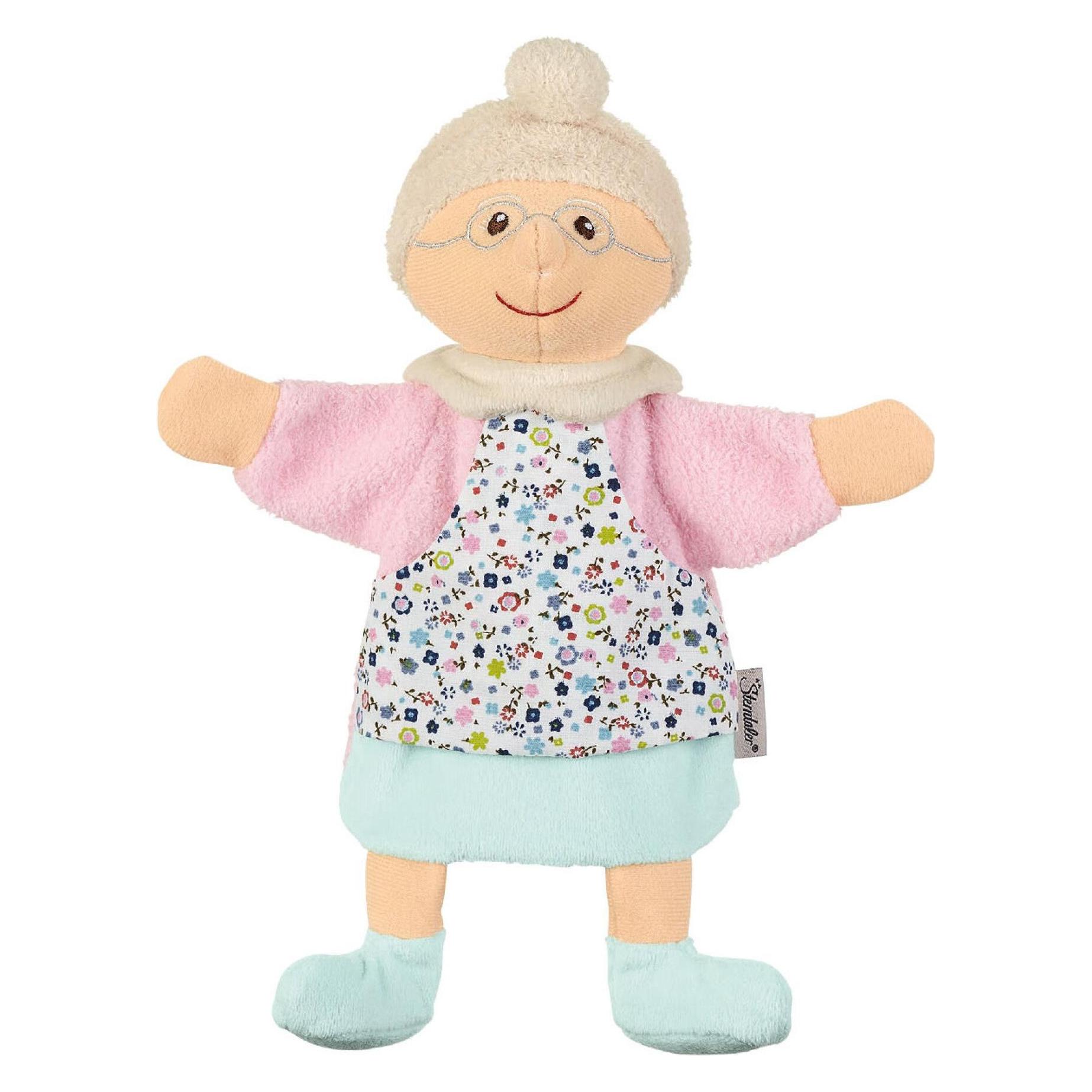
Rüschen-Nachthemd "Oma"Rüschen-Nachthemd Oma – Blümchenmuster im Oma-Style gefällig? Dann greifen Sie bei diesem Nachthemd unbedingt zu!Lieferumfang: Rüschen-NachthemdGrößenhinweis: Kleiderlänge ca. 95 cm, Universalgröße für ErwachseneDetails: hinten mit KlettverschlussFarbe: rosaStoffart: Elastik-JerseyMaterial: 100 % PolyesterWenn eine Oma im Rüschen-Look auf der nächsten Faschingsparty das Tanzbein schwingt, lohnt es sich zweimal hinzusehen: Vielleicht verbirgt sich hinter dem Granny-Style ein ganz anderer Partygast im Rüschen-Rausch. Immerhin zählt ein Nachthemd zu den waschechten Klassikern unter den Faschings- und Karnevalskostümen und wenn es dann auch noch dieses rosa Rüschen-Nachthemd mit Blümchenmuster aus Omas Zeiten ist, lassen die Schmunzler auf der Karnevalsparty garantiert nicht auf sich warten!11,95 €*Versand: 4,99 €Sichere Weiterleitung zum Anbieter



-
Wie funktioniert Snipping Tool Windows 10?
Das Snipping Tool ist ein integriertes Programm in Windows 10, mit dem Benutzer Screenshots erstellen können. Um das Snipping Tool zu verwenden, öffnen Sie es entweder über die Suche in der Taskleiste oder über das Startmenü. Wählen Sie dann die Art des Screenshots aus, den Sie erstellen möchten (Vollbild, rechteckiger Ausschnitt, freie Form oder Fenster). Klicken Sie auf "Neu" und ziehen Sie den Cursor über den Bereich, den Sie erfassen möchten. Anschließend können Sie den Screenshot speichern, kopieren oder bearbeiten. **
-
Was ist das Snipping Tool 3?
Das Snipping Tool 3 ist ein Bildschirmaufnahmeprogramm, das es Benutzern ermöglicht, Screenshots von ihrem Computerbildschirm zu erstellen. Es bietet verschiedene Aufnahmemodi wie Rechteck, Freiform, Fenster oder Vollbild. Mit dem Snipping Tool 3 können Benutzer ihre Screenshots bearbeiten, markieren und speichern, um sie später zu verwenden. Es ist ein nützliches Werkzeug für Präsentationen, Tutorials oder einfach nur zum Teilen von Bildschirminhalten. **
-
Wie öffne ich das Snipping Tool?
Um das Snipping Tool zu öffnen, kannst du entweder die Windows-Suche verwenden und nach "Snipping Tool" suchen. Alternativ kannst du auch die Tastenkombination "Windows-Taste + Shift + S" drücken, um das Snipping Tool direkt zu öffnen. Eine weitere Möglichkeit ist, das Snipping Tool über das Startmenü unter "Windows-Zubehör" zu finden und von dort aus zu öffnen. Du kannst auch einen Rechtsklick auf die Taskleiste machen, "Neu" auswählen und dann "Snipping Tool" anklicken, um es zu öffnen. **
-
Wo werden Snipping Tool Bilder gespeichert?
Das Snipping Tool speichert standardmäßig die erstellten Bilder in der Zwischenablage. Wenn du ein Bild mit dem Snipping Tool aufgenommen hast, kannst du es in ein anderes Programm einfügen, z. B. in ein Bildbearbeitungsprogramm oder in ein Textverarbeitungsprogramm. Von dort aus kannst du das Bild dann speichern, wo du möchtest. Es gibt jedoch auch die Möglichkeit, die Einstellungen des Snipping Tools anzupassen, um die Bilder direkt an einem bestimmten Speicherort zu speichern. Hast du diese Einstellungen bereits geändert oder möchtest du wissen, wo die Standard-Speicherort für Snipping Tool Bilder ist? **


Wie benutze ich das Snipping Tool?
Um das Snipping Tool zu verwenden, öffne zuerst das Programm auf deinem Computer. Klicke dann auf "Neu" und wähle den Bereich aus, den du erfassen möchtest. Du kannst zwischen verschiedenen Arten von Ausschnitten wählen, z.B. Freihand, Rechteck oder Fenster. Nachdem du den gewünschten Bereich ausgewählt hast, kannst du den Ausschnitt speichern, kopieren oder markieren. Du kannst das Snipping Tool auch verwenden, um Notizen oder Markierungen auf dem Bildschirmausschnitt hinzuzufügen. **
Wo wird die Snipping Tool gespeichert?
Das Snipping Tool wird standardmäßig auf Windows-Computern im Ordner "C:\Windows\System32" gespeichert. Es handelt sich um eine integrierte Anwendung, die in der Regel bereits auf dem Betriebssystem installiert ist. Wenn du das Snipping Tool nicht finden kannst, kannst du es über die Windows-Suche aufrufen oder über die Systemsteuerung nachinstallieren. **
Top-Angebote
Produkte zum Begriff Snipping:
-
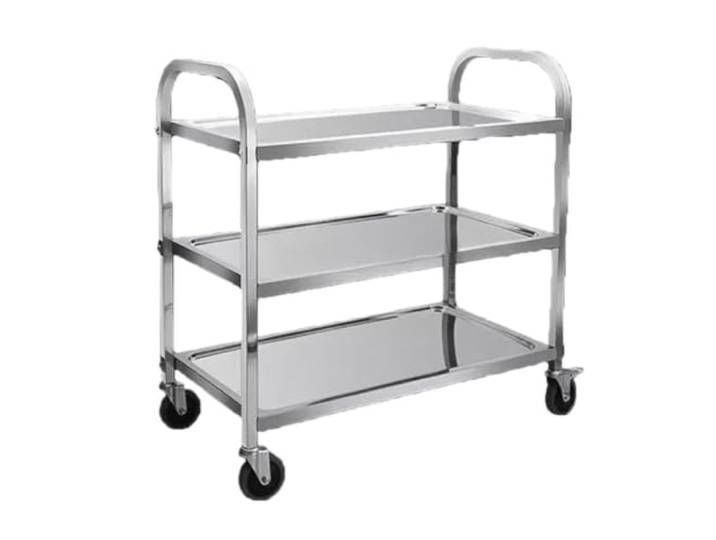
Service Servierwagen Kleiner Trolley Edelstahl verdickter Hotel-Restaurant-kommerzieller Lebensmittelwagen-Display tragbarer EinkaufService Servierwagen Kleiner Trolley Edelstahl verdickter Hotel-Restaurant-kommerzieller Lebensmittelwagen-Display tragbarer Einkauf. Solides Material: Dieser aus robusten Metallkomponenten gefertigte Servierwagen aus Edelstahl bietet einen rostbeständigen Rahmen. Die starre Metallstruktur hält schwere Lasten problemlos bei der Arbeit Reichlich Kapazität: Dieser Servierwagen mit großer Kapazität verfügt über mehrere Ebenen for eine organisierte Aufbewahrung. Der Catering-Wagen mit Regalen verfügt über ein Aufbewahrungswagen-Design mit Seitenschienen Reibungslose Mobilität: Mit diesem Rollwagen zur Küchenaufbewahrung können Sie Gegenstände problemlos bewegen. Der Servicewagen mit feststellbaren Rädern rollt reibungslos, während dieser Servierwagen for die Café-Küche fest steht Einfache Wartung: Wischen Sie glatte Oberflächen in Sekundenschnelle sauber, um die Hygiene zu gewährleisten. Verwenden Sie diesen Obst-/Gemüse-Aufbewahrungswagen oder das Serviceregal for den Schönheitssalon, ohne sich Gedanken über verschüttete Flüssigkeiten machen zu müssen Vielseitige Anwendung: Perfekt geeignet for gewerbliche Umgebungen. Verwenden Sie diesen Hotel-Catering-Servicewagen im Innenbereich oder stellen Sie den Garten-Servicewagen for den Außenbereich for Veranstaltungen auf Farbe:One Color232,15 €*Versand: 0,00 €Sichere Weiterleitung zum Anbieter
-
Rüschen-Nachthemd "Oma"Rüschen-Nachthemd Oma – Blümchenmuster im Oma-Style gefällig? Dann greifen Sie bei diesem Nachthemd unbedingt zu!Lieferumfang: Rüschen-NachthemdGrößenhinweis: Kleiderlänge ca. 95 cm, Universalgröße für ErwachseneDetails: hinten mit KlettverschlussFarbe: rosaStoffart: Elastik-JerseyMaterial: 100 % PolyesterWenn eine Oma im Rüschen-Look auf der nächsten Faschingsparty das Tanzbein schwingt, lohnt es sich zweimal hinzusehen: Vielleicht verbirgt sich hinter dem Granny-Style ein ganz anderer Partygast im Rüschen-Rausch. Immerhin zählt ein Nachthemd zu den waschechten Klassikern unter den Faschings- und Karnevalskostümen und wenn es dann auch noch dieses rosa Rüschen-Nachthemd mit Blümchenmuster aus Omas Zeiten ist, lassen die Schmunzler auf der Karnevalsparty garantiert nicht auf sich warten!11,95 €*Versand: 4,99 €Sichere Weiterleitung zum Anbieter
-
Warum funktioniert Snipping Tool nicht?
Warum funktioniert Snipping Tool nicht? Gibt es eine Fehlermeldung, die angezeigt wird? Hast du versucht, das Programm neu zu starten oder deinen Computer neu zu starten? Möglicherweise liegt das Problem an fehlenden Berechtigungen oder an einer beschädigten Datei. Hast du die neueste Version des Snipping Tools installiert? **
-
Wie installiere ich Snipping Tool?
Um das Snipping Tool auf einem Windows-Computer zu installieren, müssen Sie zuerst sicherstellen, dass es nicht bereits auf Ihrem System vorhanden ist. Geben Sie dazu "Snipping Tool" in die Windows-Suchleiste ein. Wenn es nicht gefunden wird, können Sie es über die Systemsteuerung unter "Programme und Funktionen" installieren. Klicken Sie auf "Windows-Funktionen aktivieren oder deaktivieren" und suchen Sie nach dem Snipping Tool. Aktivieren Sie das Kontrollkästchen neben dem Snipping Tool und klicken Sie auf "OK". Das Snipping Tool sollte nun auf Ihrem Computer installiert sein und kann über die Windows-Suche oder das Startmenü geöffnet werden. **
-
Wie funktioniert Snipping Tool Windows 10?
Das Snipping Tool ist ein integriertes Programm in Windows 10, mit dem Benutzer Screenshots erstellen können. Um das Snipping Tool zu verwenden, öffnen Sie es entweder über die Suche in der Taskleiste oder über das Startmenü. Wählen Sie dann die Art des Screenshots aus, den Sie erstellen möchten (Vollbild, rechteckiger Ausschnitt, freie Form oder Fenster). Klicken Sie auf "Neu" und ziehen Sie den Cursor über den Bereich, den Sie erfassen möchten. Anschließend können Sie den Screenshot speichern, kopieren oder bearbeiten. **
-
Was ist das Snipping Tool 3?
Das Snipping Tool 3 ist ein Bildschirmaufnahmeprogramm, das es Benutzern ermöglicht, Screenshots von ihrem Computerbildschirm zu erstellen. Es bietet verschiedene Aufnahmemodi wie Rechteck, Freiform, Fenster oder Vollbild. Mit dem Snipping Tool 3 können Benutzer ihre Screenshots bearbeiten, markieren und speichern, um sie später zu verwenden. Es ist ein nützliches Werkzeug für Präsentationen, Tutorials oder einfach nur zum Teilen von Bildschirminhalten. **
Ähnliche Suchbegriffe für Snipping
-
Weinpaket - Champagner Top-Kundenbewertungen - 3 Fl. - 2.25LEntdecken Sie unsere exklusive Auswahl an Champagnern, die von unseren anspruchsvollsten Kunden geliebt werden. Ikone-Cuvées, ausgewählt für ihre Finesse, Eleganz und unvergesslichen Charakter. Ein unschlagbares Preis-Leistungs-Verhältnis – garantiert ein Prickeln auf der Zunge!69,03 €*Versand: 6,00 €Sichere Weiterleitung zum Anbieter
-
Trude-Oma kocht, backt & redetTrude-Oma kocht, backt & redet , TikTok-Star ¿ TikTok-Star mit 91 Jahren ¿ Bis 3,5 Millionen Klicks pro Video ¿ So schmeckts nur bei Oma: altbewährte Rezepte, Küchen- und Lebensweisheiten Gertrude Lechner, bekannt als Trude-Oma, verdankt ihre Bekanntheit in den sozialen Medien ihrer Enkelin Kathrin, die seit rund drei Jahren Videos von ihrer Oma postet. Das erste Video wurde innerhalb kürzester Zeit über 100.000-mal angesehen, ihr beliebtestes Video hatte sagenhafte 3,5 Millionen Klicks! Über den Hype um die rüstige, schlagfertige Oma berichteten auch Zeitungen und der ORF. Besonders groß ist die Nachfrage ihrer Fans nach alten Rezepten von Trude-Oma, seit erstmals die Rede davon war, ein Buch mit ihren Lieblingsgerichten zu machen. Das Projekt ist Wirklichkeit geworden: Der Rezeptteil umfasst die 40 besten Rezepte von Trude-Oma, darunter altbewährte Klassiker (wie Apfelstrudel, Salzburger Nockerln), aber auch bodenständige Rezepte von früher (z. B. Wurstfleckerln oder Fleischknödel), als man sparen und mit wenigen Mitteln gutes Essen auf den Tisch zaubern musste. Jedes Rezept ist bebildert, Faksimiles von alten, handgeschriebenen Rezepte sowie Anleitungsfotos und Fotos von Trude-Oma in Aktion vervollständigen den Rezeptteil. , Zündvorrichtungen > Zünd- & Glühanlagen , Erscheinungsjahr: 20230926, Redaktion: Stefan, Kathrin, Seitenzahl/Blattzahl: 102, Abbildungen: durchgehend farbig bebildert, Keyword: Apfelstrudel; Becherkuchen; Eierlikör-Gugelhupf; Eiernockerl; Fleischknödel; Kaiserschmarren; Kletzenbrot; Lebkuchen; Nusskrone; Nusskuchen; Salzburger Nockerln; Schweinsbraten; Tiktok Oma; Tiktok Oma Rezepte; Tiktok Oma kocht; Tiktok Rezepte; Topfenkipferl; Trude Lechner; Trude Oma; Trude-Oma Lieblingsrezepte; Trude-Oma Rezepte; Trude-Oma Tiktok; Trude-Oma backt; Trude-Oma kocht; Trudeoma; Trudeoma Rezepte; Trudeoma Tiktok; Trudeoma backt; Trudeoma kocht; Trudeomas Lieblingsrezepte; Wurstfleckerl, Fachschema: Kochen / Prominente kochen, TV-Küche~Kochen / Preisgünstig Kochen~Gericht (Speise)~Kochbuch~Kochen~Küche (Kochbuch)~Rezept (Kochrezept)~Kochen / Allgemeines Kochbuch, Grundwissen~Kochen / Dessert, Süßspeise, Konfitüre, Konfekt~Backen~Teig, Fachkategorie: Kochen und Rezepte allgemein~TV-, Starkoch-Kochbücher~Preisgünstig Kochen~Kochen / Essen nach Zutaten~Kochen: Hauptgerichte~Kochen: Desserts~Backen: Brot & Kuchen, Warengruppe: HC/Themenkochbücher, UNSPSC: 49019900, Warenverzeichnis für die Außenhandelsstatistik: 49019900, Länge: 242, Breite: 174, Höhe: 12, Gewicht: 426, Produktform: Gebunden, Genre: Sachbuch/Ratgeber,20,00 €*Versand: 0,00 €Sichere Weiterleitung zum Anbieter
-
Wie öffne ich das Snipping Tool?
Um das Snipping Tool zu öffnen, kannst du entweder die Windows-Suche verwenden und nach "Snipping Tool" suchen. Alternativ kannst du auch die Tastenkombination "Windows-Taste + Shift + S" drücken, um das Snipping Tool direkt zu öffnen. Eine weitere Möglichkeit ist, das Snipping Tool über das Startmenü unter "Windows-Zubehör" zu finden und von dort aus zu öffnen. Du kannst auch einen Rechtsklick auf die Taskleiste machen, "Neu" auswählen und dann "Snipping Tool" anklicken, um es zu öffnen. **
-
Wo werden Snipping Tool Bilder gespeichert?
Das Snipping Tool speichert standardmäßig die erstellten Bilder in der Zwischenablage. Wenn du ein Bild mit dem Snipping Tool aufgenommen hast, kannst du es in ein anderes Programm einfügen, z. B. in ein Bildbearbeitungsprogramm oder in ein Textverarbeitungsprogramm. Von dort aus kannst du das Bild dann speichern, wo du möchtest. Es gibt jedoch auch die Möglichkeit, die Einstellungen des Snipping Tools anzupassen, um die Bilder direkt an einem bestimmten Speicherort zu speichern. Hast du diese Einstellungen bereits geändert oder möchtest du wissen, wo die Standard-Speicherort für Snipping Tool Bilder ist? **
-
Wie benutze ich das Snipping Tool?
Um das Snipping Tool zu verwenden, öffne zuerst das Programm auf deinem Computer. Klicke dann auf "Neu" und wähle den Bereich aus, den du erfassen möchtest. Du kannst zwischen verschiedenen Arten von Ausschnitten wählen, z.B. Freihand, Rechteck oder Fenster. Nachdem du den gewünschten Bereich ausgewählt hast, kannst du den Ausschnitt speichern, kopieren oder markieren. Du kannst das Snipping Tool auch verwenden, um Notizen oder Markierungen auf dem Bildschirmausschnitt hinzuzufügen. **
-
Wo wird die Snipping Tool gespeichert?
Das Snipping Tool wird standardmäßig auf Windows-Computern im Ordner "C:\Windows\System32" gespeichert. Es handelt sich um eine integrierte Anwendung, die in der Regel bereits auf dem Betriebssystem installiert ist. Wenn du das Snipping Tool nicht finden kannst, kannst du es über die Windows-Suche aufrufen oder über die Systemsteuerung nachinstallieren. **
* Alle Preise verstehen sich inklusive der gesetzlichen Mehrwertsteuer und ggf. zuzüglich Versandkosten. Die Angebotsinformationen basieren auf den Angaben des jeweiligen Shops und werden über automatisierte Prozesse aktualisiert. Eine Aktualisierung in Echtzeit findet nicht statt, so dass es im Einzelfall zu Abweichungen kommen kann. ** Hinweis: Teile dieses Inhalts wurden von KI erstellt.